> For the complete documentation index, see [llms.txt](https://docs.caf.io/llms.txt). Markdown versions of documentation pages are available by appending `.md` to page URLs; this page is available as [Markdown](https://docs.caf.io/caf-docs/caf-product-guides-pt-br/guia-do-usuario/organizations/sso-configurations/google.md).
# Google Workspace (SAML)
Configure o SSO com o Google Workspace usando o protocolo SAML.
Este guia explica como configurar a integração de SSO entre Organizations e o Google Workspace. Depois de configurar o Google, volte para o [Guia de Configuração de SSO do Organizations](/caf-docs/caf-product-guides-pt-br/guia-do-usuario/organizations/sso-configurations.md) para concluir a configuração.
{% hint style="info" %}
**Antes de começar:** Abra **Autenticação** → **SSO** em Organizations e copie o **ID da entidade** e **URL ACS** conforme descrito em [Etapa 2 do Guia de Configuração de SSO](/caf-docs/caf-product-guides-pt-br/guia-do-usuario/organizations/sso-configurations.md#step-2-enable-sso-and-configure-the-provider).
{% endhint %}
***
## Pré-requisitos
* Acesso de administrador ao Google Workspace
* Acesso de Super Admin ao Organizations
* Domínio de e-mail corporativo verificado no Google Workspace
***
## Configuração de SAML
### Crie um aplicativo SAML no Google Workspace
1. Acesse o [Console do Google Admin](https://admin.google.com)
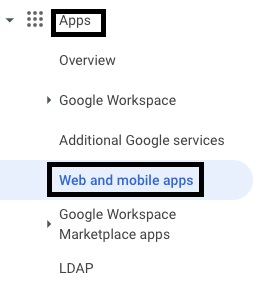
2. Navegue até **Apps** → **Apps para web e dispositivos móveis**
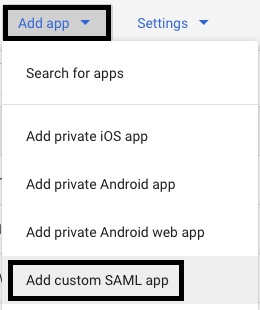
3. Clique em **Adicionar app** → **Adicionar app SAML personalizado**
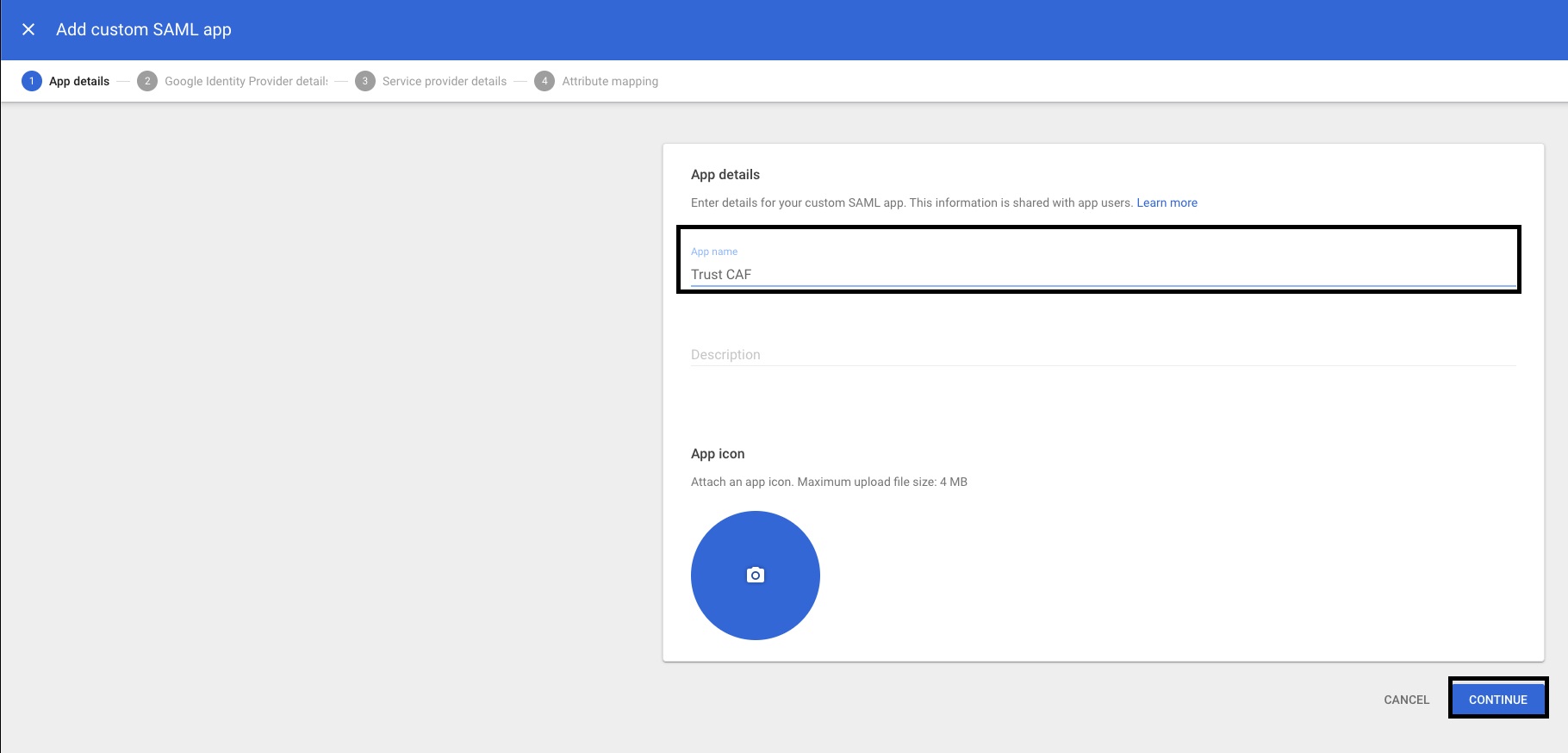
4. Configure o **Nome do app** (por exemplo, "Certta")
5. Opcionalmente, adicione um ícone e uma descrição do app
6. Clique em **Continuar**
### Baixar informações do IdP do Google
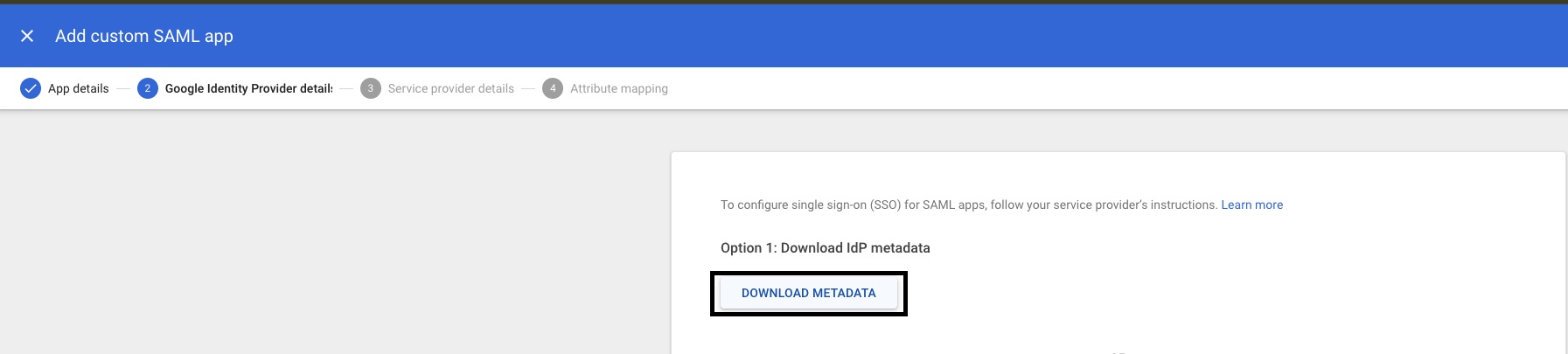
1. Na **Detalhes do provedor de identidade do Google** página
2. Clique em **Baixar metadados** para salvar o arquivo XML de metadados
{% hint style="info" %}
Observação: Mantenha este arquivo de metadados em segurança. Você precisará hospedá-lo publicamente ou usar a URL do endpoint de metadados do Google em Organizations.
{% endhint %}
3. Clique em **Continuar**
***
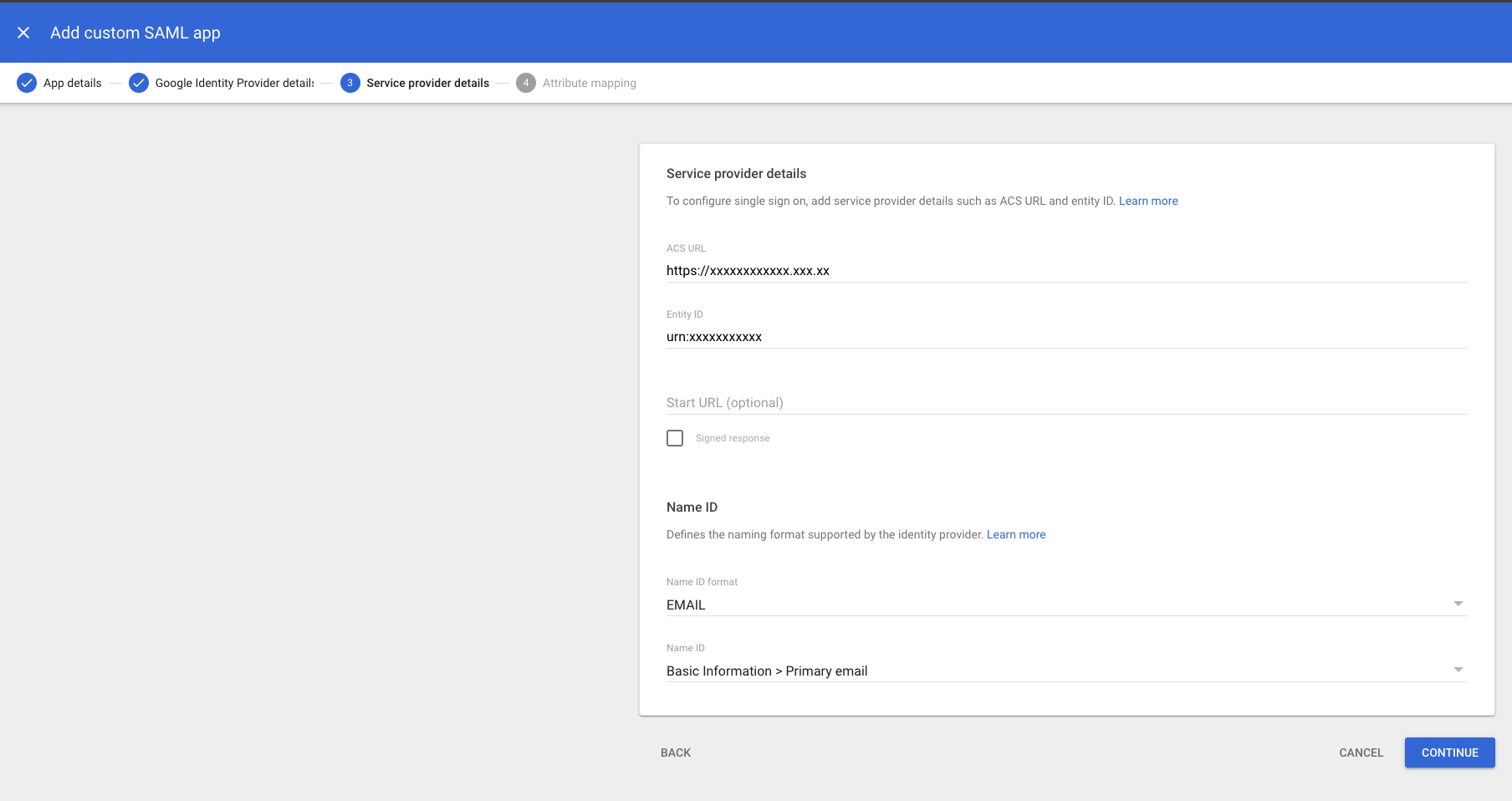
### Configurar detalhes do provedor de serviços
Configure os seguintes campos:
| Campo do Google | Valor |
| ------------------------- | -------------------------------------------------- |
| **URL ACS** | Cole o **URL ACS** copiado de Organizations |
| **ID da entidade** | Cole o **ID da entidade** copiado de Organizations |
| **URL inicial** | Deixe em branco (opcional) |
| **Resposta assinada** | Deixe desmarcado |
| **Formato do ID de nome** | E-MAIL |
| **ID de nome** | Informações básicas > E-mail principal |
Clique em **Continuar**
***
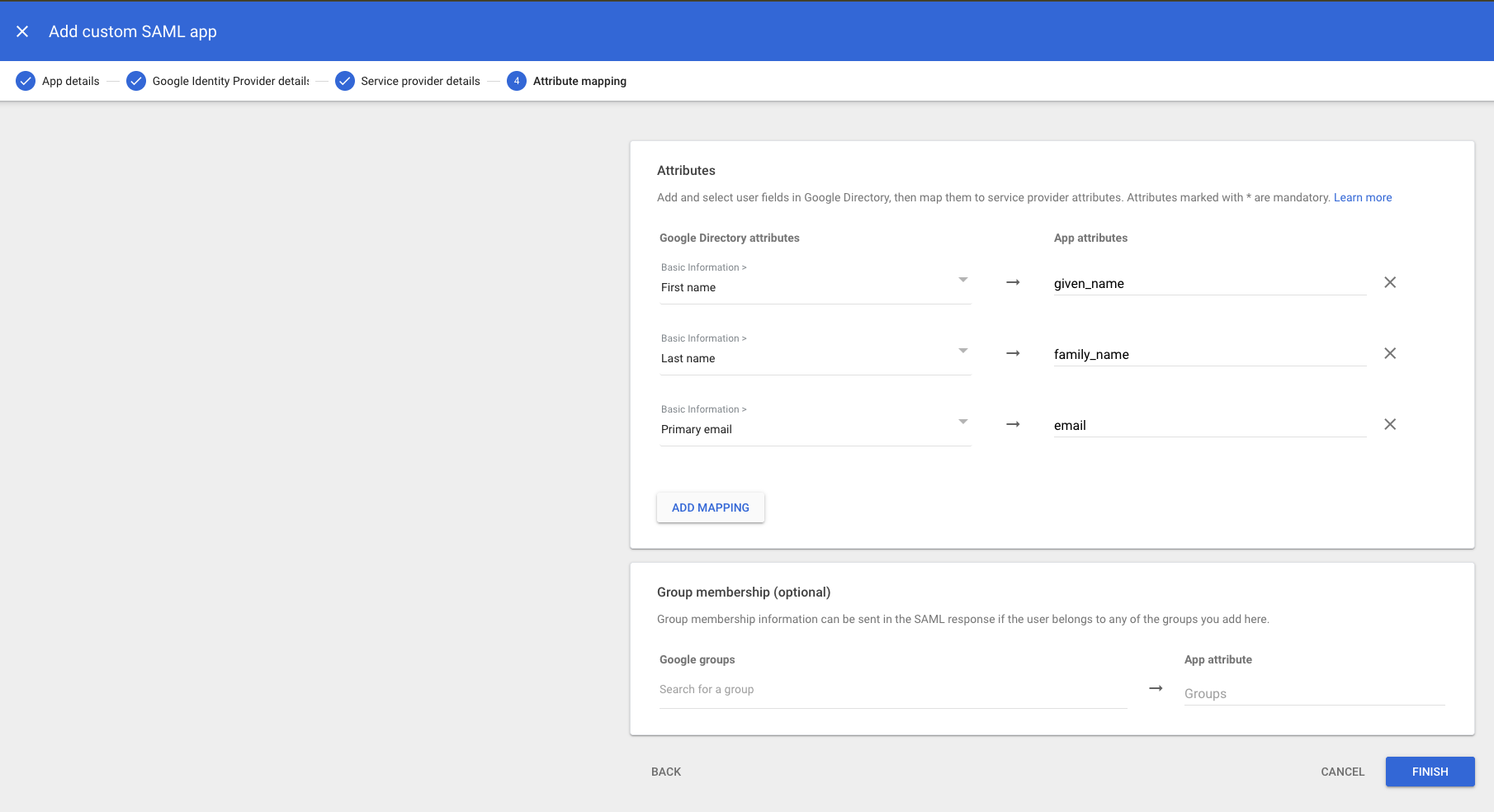
### Configurar mapeamento de atributos
Mapeie os atributos de usuário do Google para os atributos SAML que Organizations espera:
Clique em **Adicionar mapeamento** para cada atributo:
| Atributos do Google Directory | Atributos do app |
| ----------------------------- | ---------------- |
| Nome | `given_name` |
| Sobrenome | `family_name` |
| E-mail principal | `email` |
{% hint style="info" %}
**Observação:** O `nome` atributo pode usar **E-mail principal** como alternativa, ou você pode criar um mapeamento personalizado que combine nome e sobrenome, se necessário.
{% endhint %}
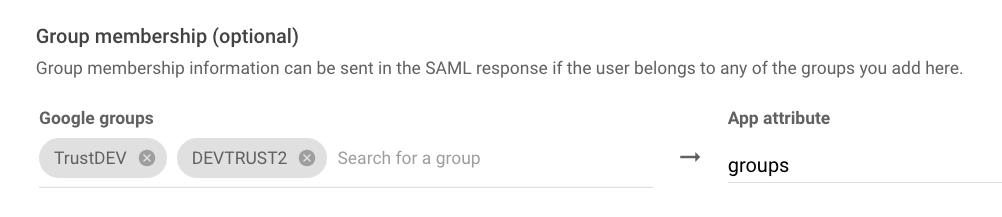
### Configurar declaração de grupo (opcional)
Se você usar **Regras de atribuição de grupo** baseadas em grupos do IdP:
1. Na associação ao grupo
2. Adicionar grupos do Google
3. Em **Atributos do app**, insira `groups`
{% hint style="warning" %}
**Importante:** O Google pode enviar endereços de e-mail do grupo (por exemplo, `admins@company.com`) ou nomes de grupo (por exemplo, `Admins`) na declaração de grupos, dependendo da configuração do seu app SAML. Mapeie os valores correspondentes em **Regras de atribuição de grupo**.
Somente grupos dos quais o usuário é membro direto são incluídos. As associações a grupos aninhados podem não ser enviadas, dependendo da configuração do seu Google Workspace.
{% endhint %}
4. Clique em **Concluir**
***
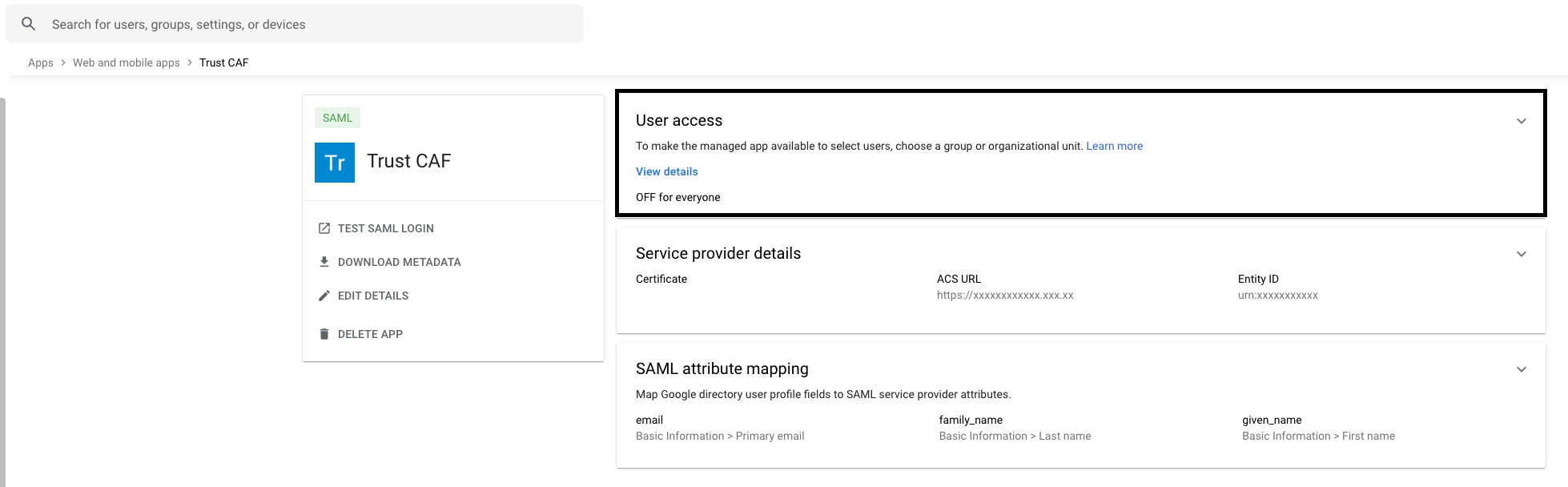
### Ativar o aplicativo para usuários
1. Na página de detalhes do app, clique em **Acesso do usuário**
2. Selecione **ATIVADO para todos** ou escolha unidades organizacionais específicas
3. Clique em **Salvar**
***
### URL de metadados hospedada
1. Baixe o arquivo XML de metadados da página de detalhes do provedor de identidade do Google
2. Hospede-o em uma URL acessível publicamente (por exemplo, seu servidor web ou armazenamento em nuvem)
3. Use essa URL como a URL de metadados em Organizations
{% hint style="warning" %}
**Importante:** A URL de metadados deve estar acessível publicamente para que Organizations recupere a configuração.
{% endhint %}
***
## Configurar no Organizations
Depois de configurar o Google Workspace, volte para o [Guia de Configuração de SSO do Organizations](/caf-docs/caf-product-guides-pt-br/guia-do-usuario/organizations/sso-configurations.md#step-2-enable-sso-and-configure-the-provider) e configure:
| Campo do Organizations | Valor |
| --------------------------- | ------------------------------------------------ |
| **Protocolo** | SAML 2.0 |
| **URL do XML de metadados** | Cole a URL do seu arquivo de metadados hospedado |
Na **Mapeamento de atributos** aba:
| Atributo do Organizations | Valor da declaração |
| ------------------------- | --------------------------------------------------- |
| **E-mail** | `email` |
| **Nome completo** | `email` (ou atributo personalizado, se configurado) |
| **Nome** | `given_name` |
| **Sobrenome** | `family_name` |
| **Grupos** (opcional) | `groups` |
***
## Próximas etapas
Depois de configurar o Google Workspace, volte para o [Guia de Configuração de SSO do Organizations](/caf-docs/caf-product-guides-pt-br/guia-do-usuario/organizations/sso-configurations.md) para:
1. [Configurar o mapeamento de atributos](/caf-docs/caf-product-guides-pt-br/guia-do-usuario/organizations/sso-configurations.md#step-3-configure-attribute-mapping)
2. [Configurar regras de atribuição de grupo](/caf-docs/caf-product-guides-pt-br/guia-do-usuario/organizations/sso-configurations.md#step-4-configure-group-assignment-rules)
3. [Salvar e testar](/caf-docs/caf-product-guides-pt-br/guia-do-usuario/organizations/sso-configurations.md#step-5-save-and-test)
***
## Solução de problemas
| Problema | Causa provável | Solução |
| ---------------------------- | ----------------------------------------------- | ------------------------------------------------------------------------------------------------------- |
| Erro na URL do ACS | A URI não corresponde | Verifique se a URL do ACS no Google corresponde à URL do ACS do Organizations |
| Usuário não autorizado | App não ativado para o usuário | Ative o app para todos os usuários ou para unidades organizacionais específicas em Acesso do usuário |
| Resposta SAML inválida | Mapeamento de atributos incorreto | Verifique os mapeamentos de atributos no Console do Google Admin |
| Erro de certificado | Certificado expirado ou inválido | Baixe novos metadados do Google e hospede-os novamente |
| URL de metadados inacessível | Arquivo de metadados não acessível publicamente | Garanta que o arquivo de metadados esteja hospedado em uma URL acessível publicamente |
| Restrição de domínio | Domínio do usuário não verificado | Verifique o domínio corporativo no Google Workspace |
| Erro de ID de nome | Formato do ID de nome incorreto | Certifique-se de que o formato do ID de nome esteja definido como EMAIL e mapeado para E-mail principal |
***
## Referências
* [Google Workspace - SSO SAML](https://support.google.com/a/answer/6087519)
* [Google Workspace - Aplicativos SAML personalizados](https://support.google.com/a/answer/6087519)
---
# Agent Instructions
This documentation is published with GitBook. GitBook is the documentation platform designed so that both humans and AI agents can read, navigate, and reason over technical content effectively. Learn more at gitbook.com.
## Querying This Documentation
If you need additional information that is not directly available in this page, you can query the documentation dynamically by asking a question.
Perform an HTTP GET request on the current page URL with the `ask` query parameter, and the optional `goal` query parameter:
```
GET https://docs.caf.io/caf-docs/caf-product-guides-pt-br/guia-do-usuario/organizations/sso-configurations/google.md?ask=&goal=
```
`ask` is the immediate question: it should be specific, self-contained, and written in natural language.
`goal` is optional and describes the broader end goal you are ultimately trying to accomplish on behalf of the user. GitBook uses it to tailor the answer towards what is most useful for that goal.
The response will contain a direct answer to the question and relevant excerpts and sources from the documentation.
Use this mechanism when the answer is not explicitly present in the current page, you need clarification or additional context, or you want to retrieve related documentation sections.